虚拟实验
步骤要求
(1)学生交互性操作步骤,共 13 步
|
步骤序号 |
步骤目标要求 |
步骤合理用时 |
目标达成度赋分模型 |
步骤满分 |
成绩类型 |
|
1 |
完成学习 |
5 |
完成学习,记5分,否则不计分 |
5 |
þ操作成绩 ¨实验报告 ¨预习成绩 ¨教师评价报告 |
|
2 |
选择灯泡或小车作为标记对象,完成三个标记, |
1 |
选择灯泡或小车作为标记对象,完成三个标记,得5分,否则不得分 |
5 |
þ操作成绩 ¨实验报告 ¨预习成绩 ¨教师评价报告 |
|
3 |
先暂停软件后接入相机再启动 |
1 |
先暂停软件后接入相机再启动,得5分,否则不得分 |
5 |
þ操作成绩 ¨实验报告 ¨预习成绩 ¨教师评价报告 |
|
4 |
按照正确顺序安装仪器 |
2 |
按照正确顺序安装仪器,得10分 |
10 |
þ操作成绩 ¨实验报告 ¨预习成绩 ¨教师评价报告 |
|
5 |
拍摄区域包含三个标记点 |
1 |
拍摄区域包含三个标记点,得5分 |
5 |
þ操作成绩 ¨实验报告 ¨预习成绩 ¨教师评价报告 |
|
6 |
调整通光量使画面明暗适宜;调整镜头距离使画面清晰 |
2 |
调整通光量使画面明暗适宜,得5分;调整镜头距离使画面清晰,得5分 |
10 |
þ操作成绩 ¨实验报告 ¨预习成绩 ¨教师评价报告 |
|
7 |
选择直线工具,输入正确长度 |
2 |
选择直线工具,输入正确长度,得10分,否则不得分 |
10 |
þ操作成绩 ¨实验报告 ¨预习成绩 ¨教师评价报告 |
|
8 |
模板应包含三个监测点位 |
3 |
模板应包含三个监测点位,包含一个记5分,两个记10分,三个记15分 |
15 |
þ操作成绩 ¨实验报告 ¨预习成绩 ¨教师评价报告 |
|
9 |
监测区域应分别包括上述三个点位 |
3 |
监测区域应分别包括上述三个点位,包含一个记5分,两个记10分,三个记15分 |
15 |
þ操作成绩 ¨实验报告 ¨预习成绩 ¨教师评价报告 |
|
10 |
取消监测区域按钮后退出设置 |
1 |
取消监测区域按钮后退出设置,得5分 |
5 |
þ操作成绩 ¨实验报告 ¨预习成绩 ¨教师评价报告 |
|
11 |
点击监测后进行至少30秒监测 |
2 |
点击监测后进行至少30秒监测,得5分,否则不得分 |
5 |
þ操作成绩 ¨实验报告 ¨预习成绩 ¨教师评价报告 |
|
12 |
正确进行频谱分析 |
2 |
正确进行频谱分析,得5分 |
5 |
þ操作成绩 ¨实验报告 ¨预习成绩 ¨教师评价报告 |
|
13 |
正确退出程序 |
1 |
正确退出程序,记5分 |
5 |
þ操作成绩 ¨实验报告 ¨预习成绩 ¨教师评价报告 |
(2)交互性步骤详细说明
实验过程中涉及到交互性操作的步骤有:
1. 进入实验操作界面,屏幕会出现计算机视觉原理讲解和仪器介绍(图1);
.png)
图1 计算机视觉原理讲解
2. 操作标记对测点进行标定(图2);
.png)
图2 对测点进行标定
3. 启动监测软件,先按住左上角的圈暂停,选择相机后点箭头开始工作。
4. 仪器布置,依次布置三脚架,桌子,电脑,工业相机,网线(图3)
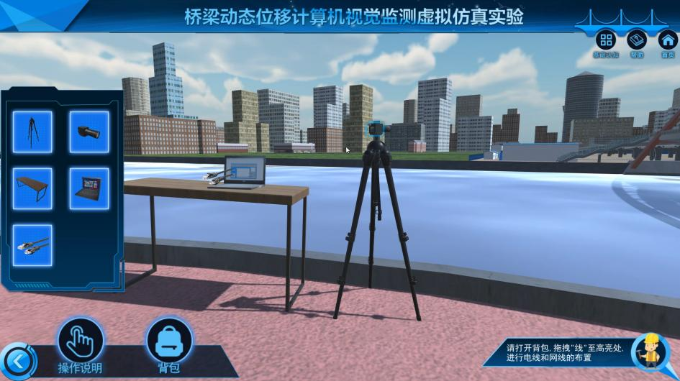
图3 仪器布置
5. 点击Image Grab进行图像捕捉,捕捉时应注意拍到所有的标记点位(图4)。
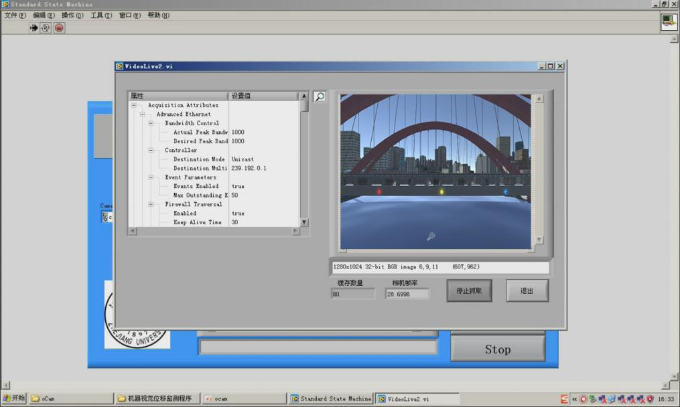
图4 图像捕捉
6. 调整光圈和镜头获取清晰的目标图像,完成后退出(图5)。
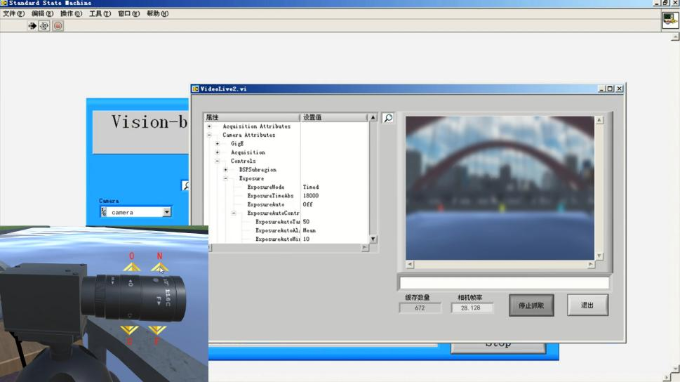
图5 调整光圈和镜头
7. 点击Configuration进入设置。先选取左边的线条工具,在图像中划出一条直线,然后在右侧的距离中标出该线段在实际图像中表示的长度(图6)。
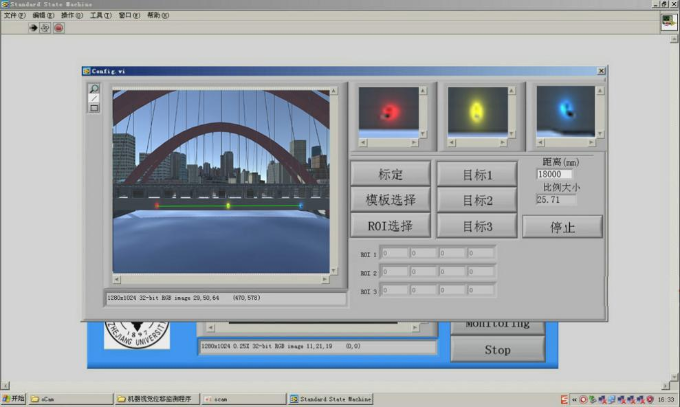
图6 长度标定
8. 点击模版选择,选取左边的框选工具。在图像中框选出在之前标记的区域,框选完成后点击目标1。此时软件中上方三个图像中的第一个会变成框选的内容(图7)。如果同时进行多个目标的捕捉,重复本步骤。
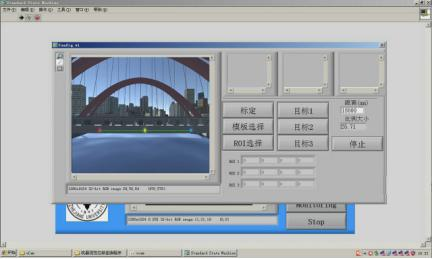
图7 模板选择
9. 点击ROI选择,此时分别框选上步中各个目标的活动范围,点击对应目标1、目标2、目标3完成设置(图8)。
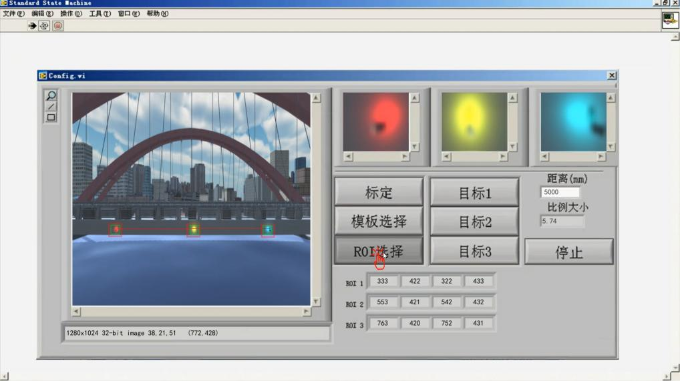
图8 ROI区域选择
10. 点击ROI选择取消对其的选择,并点击停止完成所有设置。
11. 点击Monitoring对标记的测点经行监测,此处屏幕上会出现所有标记点的水平和竖直的位移情况(图9)。
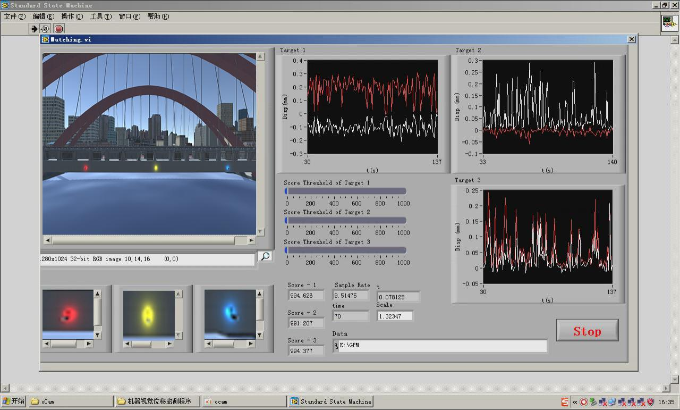
图9 位移数据监测
12. 根据需要自行决定对桥梁的加载,仿真系统会计算并返回各种加载状况下的位移。生成桥梁动态位移时程曲线,单点频谱曲线,桥梁结构模态振型等数据(图10)。
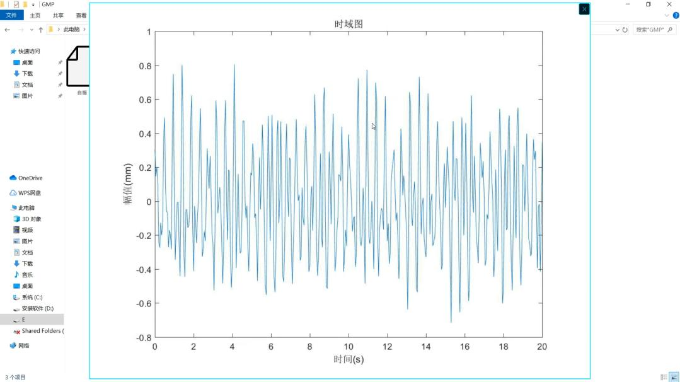
图10 动态位移时程曲线
根据引导关闭监测程序,拆卸监测设备。